

Laster...


Claude lar deg legge inn instruksjoner mange steder, og det er lett å bli forvirret av hva som bør ligge hvor. Skal preferansene dine ligge globalt eller i prosjektet? Hvor hører reglene for Cowork hjemme? Og hva er egentlig forskjellen på prosjektinstruksjoner og en CLAUDE.md-fil i Cowork?
Når du legger instruksjoner på feil nivå, skjer som regel én av to ting: du skriver de samme reglene om og om igjen, eller Claude oppfører seg annerledes enn du forventer fordi en regel gjelder bredere eller smalere enn du trodde. Begge deler gir deg dårlig brukeropplevelse.
Denne guiden går gjennom de fire stedene du kan legge instruksjoner, hva som hører hjemme hvor, og hvordan du velger riktig nivå når du er i tvil.
Merk: Claude-appen utvikler seg raskt, og menynavnene kan endre seg. Prinsippene under er stabile selv om en knapp skulle flytte på seg.
Det viktigste først: de fire nivåene jobber sammen, de kjemper ikke mot hverandre. Claude leser flere nivåer samtidig og legger dem oppå hverandre. De globale instruksjonene er grunnmuren som gjelder alt, og hvert nivå nedover legger til mer spesifikk kontekst for en smalere situasjon.
En enkel regel: jo bredere noe gjelder, jo høyere opp legger du det. Navn, språk og generell tone gjelder alt, så det hører hjemme globalt. En spesifikk mappestruktur gjelder bare ett oppsett, så det hører hjemme på prosjektnivå.
Når du skriver en regel, still ett spørsmål: hvor bredt gjelder dette egentlig? Svaret peker rett på nivået.
De fire nivåene, fra bredest til smalest:
CLAUDE.md: prosjektspesifikt i Cowork, men kan deles med andreDette er instruksjonene som gjelder uansett hva du gjør i Claude, enten du sitter i vanlig chat, i et Project på web eller i Cowork. Her legger du det som du vil skal gjelde hele tiden: hvem du er, hvilket språk du foretrekker, tonen du liker, og de generelle reglene for hvordan Claude skal samarbeide med deg.
Du finner det under Settings → Instructions for Claude (kalt personlige preferanser noen steder i appen).
Hold det kort. Dette er ikke stedet for prosjektdetaljer, mappestrukturer eller tekniske regler. En god tommelfingerregel: hvis du ikke klarer å lese gjennom de globale instruksjonene på 15 sekunder, er de for lange.
Claude har en god memory-funksjon hvor bl.a. din personlige profil og preferanser lagres. Dette er med andre ord ikke lenger nødvendig å ha i globale instruksjoner. Under ser du det eneste jeg har i min:
- Når noe er uklart eller du trenger mer informasjon: spør (AskUserQuestion), ikke gjett.
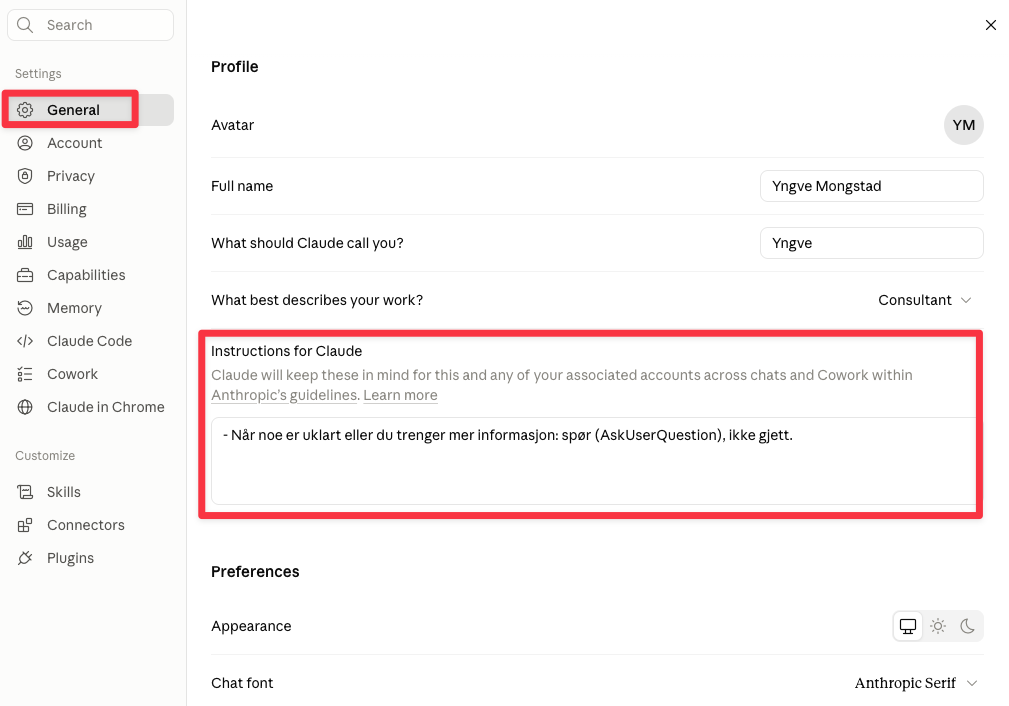
Du trenger ikke gjenta disse reglene lenger ned. Det globale nivået gjelder uansett, så når du skriver prosjektinstruksjoner kan du anta at Claude vet det du har lagt inn her.
I tillegg til de globale instruksjonene har Cowork et eget sted for instruksjoner som kun gjelder Cowork, på tvers av alle Cowork-prosjektene dine. Dette er nivået for hvordan Claude skal oppføre seg når den jobber direkte i filer og mapper på maskinen din.
Du finner det i Claude-appen under Settings → Cowork.
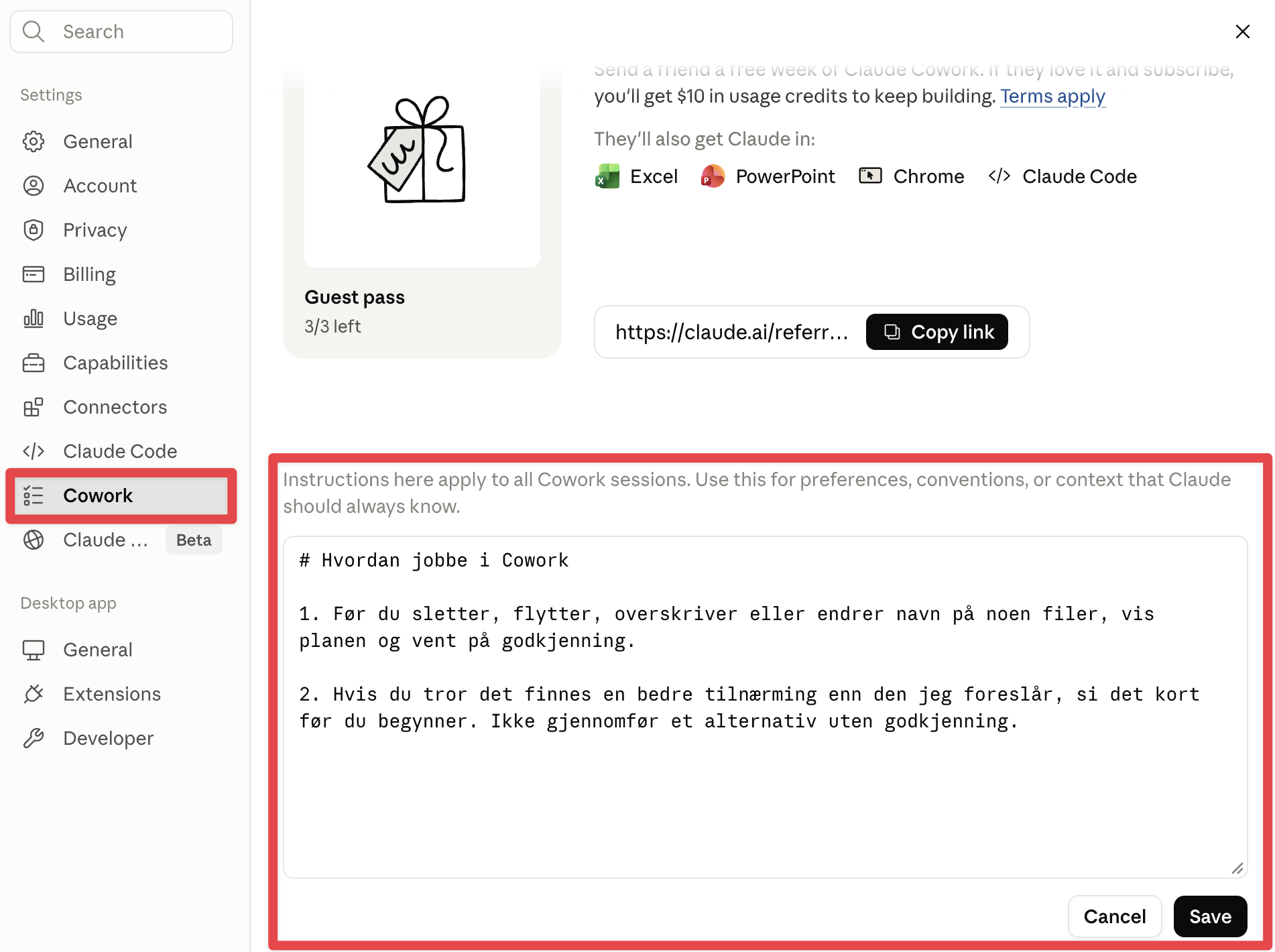
Forskjellen fra de globale instruksjonene er enkel: globalt sier hvem du er og dine generelle preferanser, mens Cowork globalt sier hvordan Claude skal jobbe med filene dine. For eksempel godkjenning før filendringer, hva som skal til før den sletter noe, og hvordan den skal håndtere usikkerhet hører hjemme her.
Under ser du eksempel på instruksjonene jeg har i Cowork.
# Hvordan jobbe i Cowork

1. Før du sletter, flytter, overskriver eller endrer navn på noen filer, vis planen og vent på godkjenning.

2. Hvis du tror det finnes en bedre tilnærming enn den jeg foreslår, si det kort før du begynner. Ikke gjennomfør et alternativ uten godkjenning.
Dette er regler du vil ha i alle Cowork-sesjoner, uavhengig av hvilket prosjekt du jobber med. Derfor ligger de her og ikke på prosjektnivå.
En egen guide for hvordan sette opp Cowork finner du her.
Når du oppretter et Claude Project får prosjektet sine egne instruksjoner, og de gjelder kun samtalene inne i det prosjektet. Dette er stedet for kontekst om én konkret arbeidsstrøm: hva prosjektet handler om, hvem målgruppen er, hvilken stil og hvilket leveranseformat du vil ha, og reglene som bare gjelder akkurat dette arbeidet.
Du finner det ved å åpne prosjektet og klikke "Instructions" over Files.
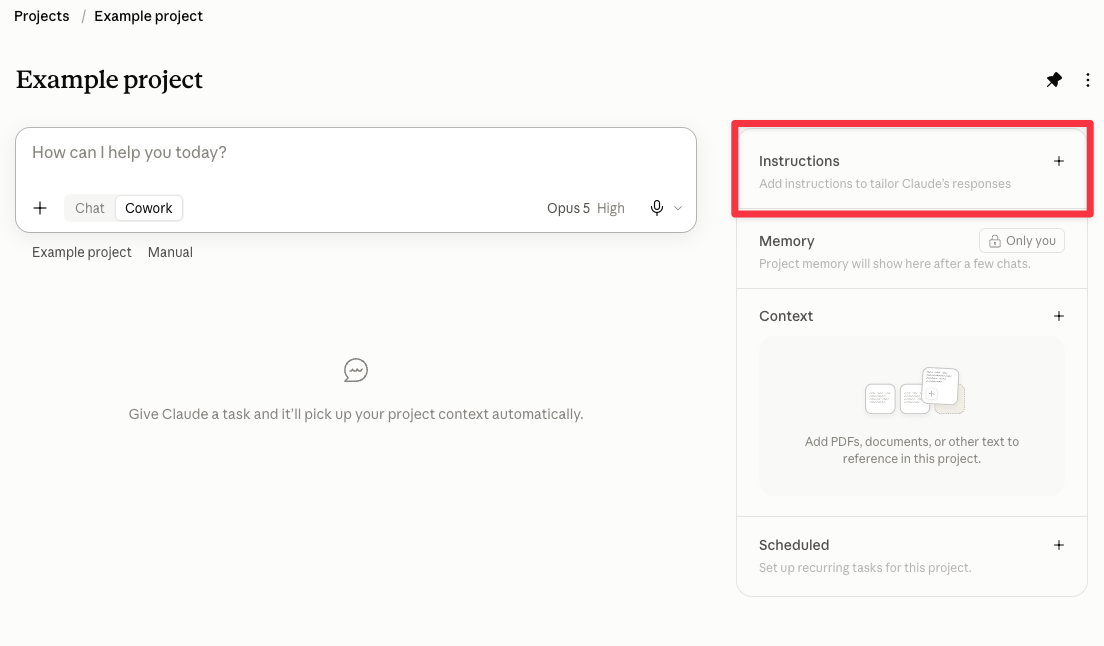
Project-instruksjoner gjelder på alle planer, også gratis. Du kan også laste opp dokumenter til prosjektets kunnskapsbase, så Claude har faktiske eksempler og innhold å jobbe ut fra og ikke bare instrukser.
En egen guide på hvordan sette opp prosjekter i Claude finner du her.
Dette er et bonusavsnitt for de som vil gå enda litt lengre. Claude Code bruker en CLAUDE.md-fil som ligger direkte i prosjektmappa med instruksjoner som automatisk leses ved hver ny samtale. Cowork er en "light"-versjon av Claude Code, så akkurat det samme fungerer i Cowork.
Dette er altså ikke instruksjoner som ligger noe sted i appen, men det er en dedikert markdown-fil (.md) som ligger i Cowork-mappen som er koblet opp til prosjektet ditt, med navn CLAUDE.md. Dette er en vanlig tekstfil som leses automatisk av Cowork hver gang en ny samtale startes.
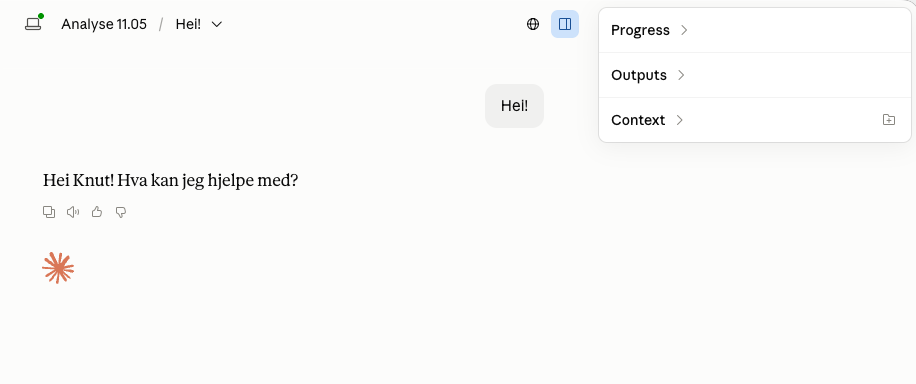
Jeg heter ikke Knut, men jeg har lagt inn en regel i CLAUDE.md om å alltid kalle meg Knut i dette prosjektet.
Hovedforskjellen fra den forrige prosjektinstruksjonen er at dette nettopp lagres i en fil. Det betyr at instruksjonene følger mappen dersom du flytter eller kopierer Cowork-mappen. Det betyr også at instruksjonene gjelder for alle som jobber i samme mappe, som igjen betyr at dette er en måte å dele instruksjoner på dersom Cowork-mappen deles med andre for eksempel gjennom Google Drive eller Microsoft OneDrive.
Et annet use case kan være dersom du bruker Cowork mot mapper på PCen men ikke ønsker å opprette de som Claude-prosjekter, og du trenger instruksjoner per mappe. Da kan du løse det med CLAUDE.md.
Når du er usikker, still deg ett spørsmål:
En god vane er å starte høyt og flytte nedover. Legg en regel på det bredeste nivået den hører hjemme, og flytt den til et smalere nivå først når du merker at den egentlig bare gjelder i én sammenheng. Gjør du det motsatte, og legger alt på prosjektnivå, ender du opp med å skrive de samme reglene på nytt for hvert prosjekt.
Nivåene er ment å utfylle hverandre, ikke motsi hverandre. Men hvis to nivåer gir motstridende beskjed, er hovedregelen at det smaleste nivået vinner: en prosjektregel slår en global regel, fordi den er mer spesifikk for situasjonen du er i.
Den beste løsningen er likevel å unngå konflikten. Hvis du merker at du må overstyre en global regel inne i et prosjekt, er det som regel et tegn på at den globale regelen var for spesifikk til å ligge globalt. Flytt den nedover i hierarkiet, eller fjern den helt.
 Claude Cowork
 Claude Projects