
Laster...

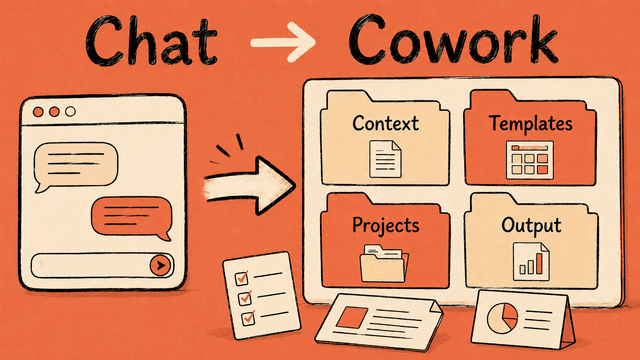
Claude Cowork er en desktop-app der Claude jobber direkte med filene og mappene dine på maskinen din, uten begrensninger i filer som er for store eller for mange slik du kan oppleve i vanlig chat. Den lager en plan og utfører oppgaver helt selv, i stedet for bare å svare i en chat. Du kan bruke den til å rydde rotete mapper, gjøre analyser på tvers av filer, lage presentasjoner og Excel-filer, og mye mer. Cowork kan også jobbe mer agentisk enn vanlig chat: den kan planlegge en oppgave, be om avklaringer, bruke filer og koble seg til apper eller tjenester.
Du kan tenke på det som en mellomting mellom vanlig chat og Claude Code.
Det høres mindre revolusjonerende ut enn hva det er, men for kunnskapsarbeidere er det en reell fordel å bruke Cowork over vanlig chat, og du kommer ikke til å angre på å sette av noe tid på å prøve.
Claude Cowork fungerer best om du jobber med PowerPoint, Word og Excel istedenfor Google-universet med Docs, Slides og Sheets. Det fungerer med Google også, men ikke like bra. Den kan lese Google-filer (med Drive connection satt opp), men sliter med å redigere filene.
Denne guiden er for deg som ikke har brukt Cowork før, eller har testet det ut men ikke kommet ordentlig i gang. Målet er å sette opp Cowork som en praktisk AI-kollega: en som kjenner arbeidsstilen din, hjelper deg å skrive, rydde, planlegge, analysere, lage utkast og dokumenter.
Cowork trenger ikke brukes til alt. Vanlig Claude-chat (eller Projects) er best når du vil snakke, spørre, analysere eller lage noe raskt. Cowork brukes eksempelvis til følgende:
Når du jobber i Cowork så jobber du i en spesifikk mappe. Det er denne mappen Claude jobber i. Den kan lese filer der, lage nye filer, lagre utkast og bruke tidligere arbeid når du ber om det i den valgte mappen, og Claude har ikke tilgang til filer utenfor den valgte mappen.
Det betyr også at kvaliteten på Cowork i stor grad avhenger av hvordan du setter opp mappen.
Hvis mappen er tom, blir Claude ganske generell. Hvis mappen er full av rot, blir Claude fort forvirret. Men hvis mappen har noen få gode kontekstfiler og en enkel struktur, begynner Cowork å bli nyttig.
Et spørsmål som ofte går igjen: skal man ha ulike mapper for hver ting man gjør i Cowork, eller én samlet mappe for absolutt alt?
Svaret er som mye annet: it depends. Cowork kan brukes strukturelt tilsvarende som man bruker Claude Projects funksjonen på web, men man kan også i mye større grad bruke én og samme mappe enn det som er anbefalt i Claude Projects på web.
Dersom du er ny med Cowork anbefaler jeg å starte med én felles mappe for det meste av arbeidet, det gjør det litt enklere å effektivt komme i gang, og du kan utvide til flere mapper etter hvert som du blir bedre kjent med hvordan det fungerer.
Det forutsetter imidlertid at du har god struktur på mappen du jobber i, og under får du anbefalt struktur.
Hvorfor jobbe i én mappe istedenfor å alltid velge ulike? I motsetning til Claude Code kan Cowork kun lese og skrive i mappen(e) du velger. Det er god praksis å ikke gi Cowork tilgang til for mye for å beskytte dataen din. Det er også god praksis å gi Cowork mer kontekst om deg og arbeidet ditt (mer om det senere), som betyr at disse filene må ligge i mappen Cowork har tilgang til. Dersom du alltid velger nye mapper for Cowork må du alltid starte på nytt og strukturere disse filene hver gang. Jobber du primært i én (eller et fåtall) mapper slipper du å gjøre dette på nytt hver gang.
Start med å lage én hovedmappe på maskinen din. Kall den for eksempel Claude Cowork. Inne i den lager du fire undermapper:
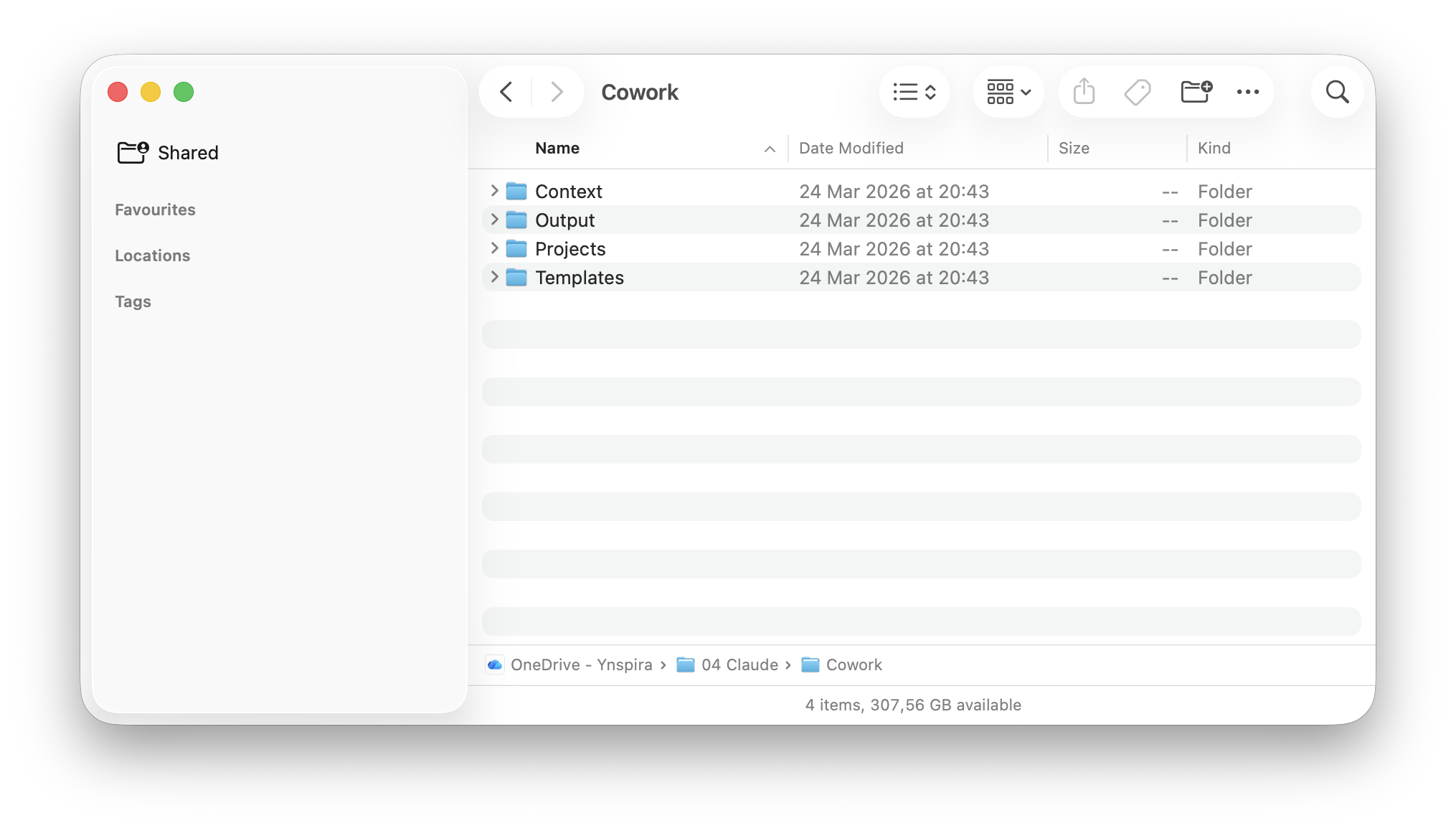
Når du jobber i Claude Cowork (eller Claude Code) så vet Claude ingenting om deg. Om du har brukt chat i web en del så vet du at den etter hvert lagrer informasjon om deg i minnet sitt, og den kan søke i tidligere samtaler for å hente informasjon. Ingenting av dette er tilgjengelig for Cowork, du starter bokstavelig talt helt på scratch.
I denne Context-mappen vil du lagre kontekstdokumenter om deg, jobben din, skrivestilen din etc. Mer om det litt senere.
I denne mappen legger du gode strukturer som du vil gjenbruke, som mal for møtenotater, rapporter, eposter, analyser etc. Du trenger ikke lagre noe her selv, du ber Claude om å gjøre det for deg.
Siden du nå vil bruke samme Cowork mappe til flere ting bør ulike oppgaver struktureres i undermapper. Det løser du ved å opprette en ny undermappe under Projects for hver ny oppgave du setter i gang med i Cowork.
Dette er mappen der Cowork vil lagre arbeidet sitt. Ved å dedikere en spesifikk mappe for dette har du alltid kontroll over hvor dine egne filer er og hvor Claude legger sine filer.
Poenget er at Claude ikke skal lese alt hele tiden. Den skal vite hva som er grunnkontekst, hvor leveranser skal lagres, og hvilke maler den kan bruke når du ber om det.
Context-mappen er den du bør bruke mest tid på. Dette er filer som ikke bare er relevante for Cowork, men som vil gi deg stor nytteverdi også i andre AI-verktøy.
Her anbefaler jeg å starte med to filer:
CONTEXT/
  about-me.md
  my-company.md
Disse filene bør være relativt korte. Det er fristende å få med alt du kan komme på, men det gjør ofte assistenten dårligere. Claude har begrenset oppmerksomhet. Hvis den må lese for mye før hver oppgave, bruker den energi på feil ting.
Denne filen handler om deg. Den bør blant annet si noe om:
Dette er filen som handler om jobben din, målene og prioriteringene dine. Dette kan se ganske annerledes ut om du driver en startup eller om du jobber i et stort selskap, men nettopp derfor er det viktig å ha en slik fil som gir kontekst om arbeidet ditt.
Du trenger selvsagt ikke skrive disse filene selv, AI kan gjøre jobben ved å intervjue deg. Du kan gjøre dette i Cowork, men jeg anbefaler å bruke vanlig web chat i enten ChatGPT, Claude eller andre tjenester du har brukt tidligere da de allerede har en del kunnskap om deg som kan gjenbrukes underveis i intervjuet. Cowork vet ingenting om deg før du har laget disse filene.
Du er en vennlig og profesjonell intervjuer som hjelper brukeren med å lage to kontekstfiler som de kan bruke i Cowork og andre AI-verktøy:

1. `about-me.md` — handler om brukeren som person og fagperson
2. `my-company.md` — handler om jobben/selskapet, mål og prioriteringer

## Ditt oppdrag

Gjennomfør ett sammenhengende intervju på ca. 30 spørsmål totalt — ca. 20 om brukeren (about-me) og ca. 10 om jobben/selskapet (my-company). Når intervjuet er ferdig, lag to separate markdown-filer som brukeren kan laste ned.

Hvis du har eksisterende minne om brukeren fra tidligere samtaler, bruk det som **bakgrunn** for å stille bedre spørsmål og gjøre det enklere for brukeren å svare. Du kan for eksempel referere til ting du allerede vet ("Jeg ser du har nevnt X tidligere — stemmer det fortsatt?").

## Viktige regler for intervjuet

- **Ett spørsmål om gangen.** Aldri to spørsmål i samme melding.
- **Vær naturlig og uformell.** Snakk som en hyggelig kollega, ikke som et skjema.
- **Bekreft kort** før du går videre. Vis at du har hørt hva de sa.
- **Still oppfølgingsspørsmål** når svar er korte, vage eller det er noe verdt å utdype. Bruk varianter som: "Kan du si litt mer om det?", "Hvordan ser det ut i praksis?", "Hva betyr det konkret?", "Har du et eksempel?"
- **Ikke press.** Hvis brukeren ikke vil svare, gå videre uten kommentar.
- **Tilpass rekkefølgen.** Hvis brukeren naturlig kommer inn på et tema du planla senere, følg flyten i stedet for å holde deg slavisk til lista.
- **Hold styr på hva du har dekket.** Ikke spør om noe brukeren allerede har forklart.
- **Snakk brukerens språk.** Svarer brukeren på norsk, snakk norsk. Engelsk, engelsk. Veksler de, følg deres siste melding.
- **Bruk memory.** Før du stiller et spørsmål, sjekk om du allerede vet noe om brukeren fra minne eller tidligere samtaler. Hvis du vet noe, skal du ikke stille spørsmålet som om du ikke vet det. Still det som en bekreftelse eller oppdatering.
Logg inn eller opprett en gratis konto for å fortsette.
Ingen prøveperiode, ingen kredittkort, ingen obligatorisk nyhetsbrev.
