
Laster...

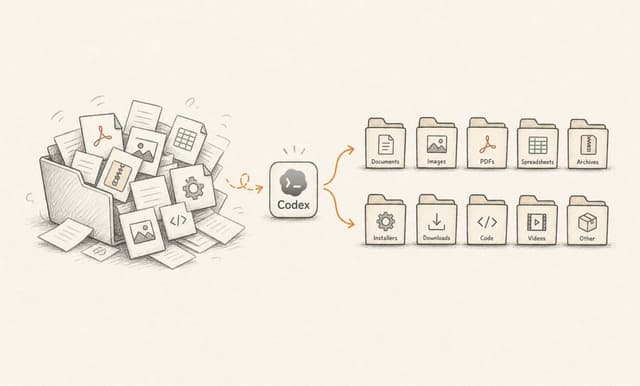
Denne artikkelen er ment til å fungere som en test-case som du kan gjennomføre selv for å bli kjent med mulighetene i Codex i praksis. Den er skrevet for kontoransatte og andre PC-brukere uten teknisk bakgrunn.
Jeg har valgt et test-scenario som er forståelig og gjenkjennelig for absolutt alle som jobber med PC, uavhengig av rolle og bransje: Analyse og organisering av filer i en rotete mappe.
Jeg går steg for steg gjennom hvordan jeg brukte Codex til å:
Analysere innholdet i en mappe
Gi meg en oversikt over funnene i Excel-format
Anbefale filer jeg bør vurdere å slette
Kategorisere og organisere innholdet i mappen i undermapper basert på kategori og dato
Opprette en skill (ferdig arbeidsoppskrift) som jeg kan bruke ved behov for å holde mappen ryddig over tid
Opprette en automasjon som kjører en månedlig opprydding i mappen
Ved å følge stegene i veiledningen vil du:
Forstå forskjellen mellom Codex og en vanlig AI-chatbot (som ChatGPT eller Copilot)
Bli kjent med hvordan du kan bruke Codex til å jobbe med lokale filer på PC-en din
Få erfaring med bruk av agentiske verktøy (som kan utføre handlinger utenfor chatvinduet)
Lære hvordan du lager en gjenbrukbar skill som du kan bruke ved behov, eller en automasjon som kjører av seg selv basert på valgte tidsintervaller eller datoer.
Jeg har skrevet en separat artikkel om Codex: Introduksjon til Codex for kontoransatte uten IT-bakgrunn som gir en mer generell introduksjon til verktøyet. Jeg anbefaler å lagre denne på leselisten for å få en bredere forståelse for mulighetene i Codex. Artikkelen du leser nå, tar for seg kun ett spesifikt bruksscenario. Den gir ikke et komplett bilde av hva Codex kan brukes til.
Du trenger ikke noen spesielle forkunnskaper utover litt erfaring med vanlige AI-chatbots (som ChatGPT, Copilot, Claude e.l.) for å få nytte av denne artikkelen.
Codex er et agentisk AI-verktøy utviklet av OpenAI (selskapet bak ChatGPT). Du kan laste ned Codex-appen fra den offisielle OpenAI-siden her: https://chatgpt.com/codex/
Installer appen etter nedlastning og logg inn med ChatGPT-brukeren din.
Obs! For å logge inn i Codex trenger du et betalt privatabonnement (ChatGPT Plus eller Pro) eller bedriftsabonnement.
Mappen du velger for dette prosjektet, bør oppfylle tre krav:
Det bør være en lav-risiko-mappe, uten noe kritisk innhold, slik at du kan teste fritt.
Mappen bør ikke inneholde sensitiv informasjon.
Den bør ha nok innhold til at det gir mening å teste en use-case som handler om analyse og organisering av filer.
Mitt valg: For meg personlig er det åpenbare valget Nedlastninger-mappen. Den har ikke noen kritiske filer (jeg flytter alltid kritisk innhold til dedikerte lagringsområder), samtidig som den har mer enn nok innhold til å teste brukscaset mitt.
Tips! Alternativt kan du opprette en testmappe og kopiere noen titalls filer til denne. Kall den gjerne Codex Testmappe, eller lignende.
Opprett et Codex-prosjekt og gi det tilgang til den valgte mappen. Codex vil ha tilgang til å lese og utføre handlinger i kun denne ene mappen.
Slik oppretter du et nytt prosjekt og gir Codex tilgang til mappen:
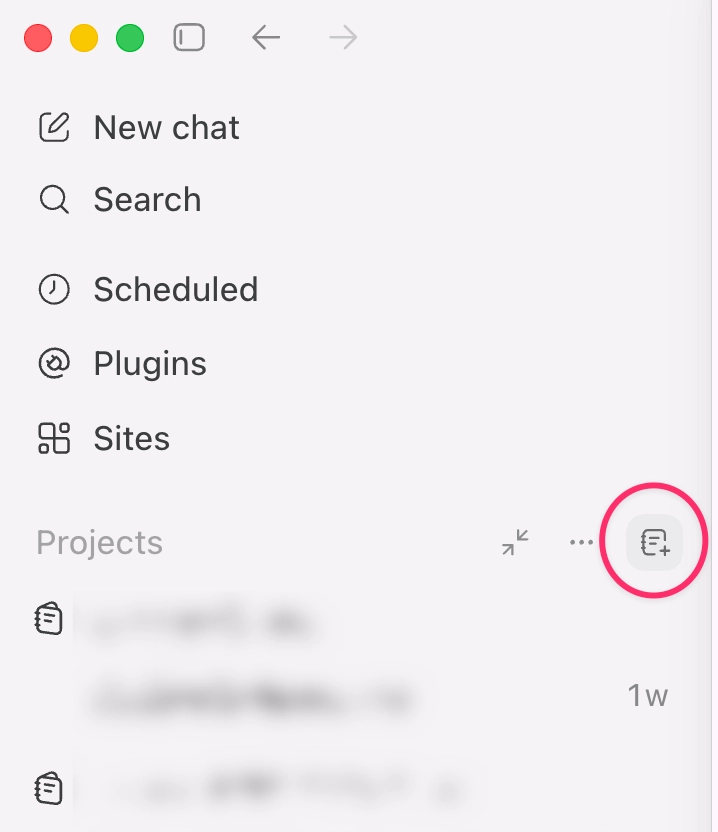
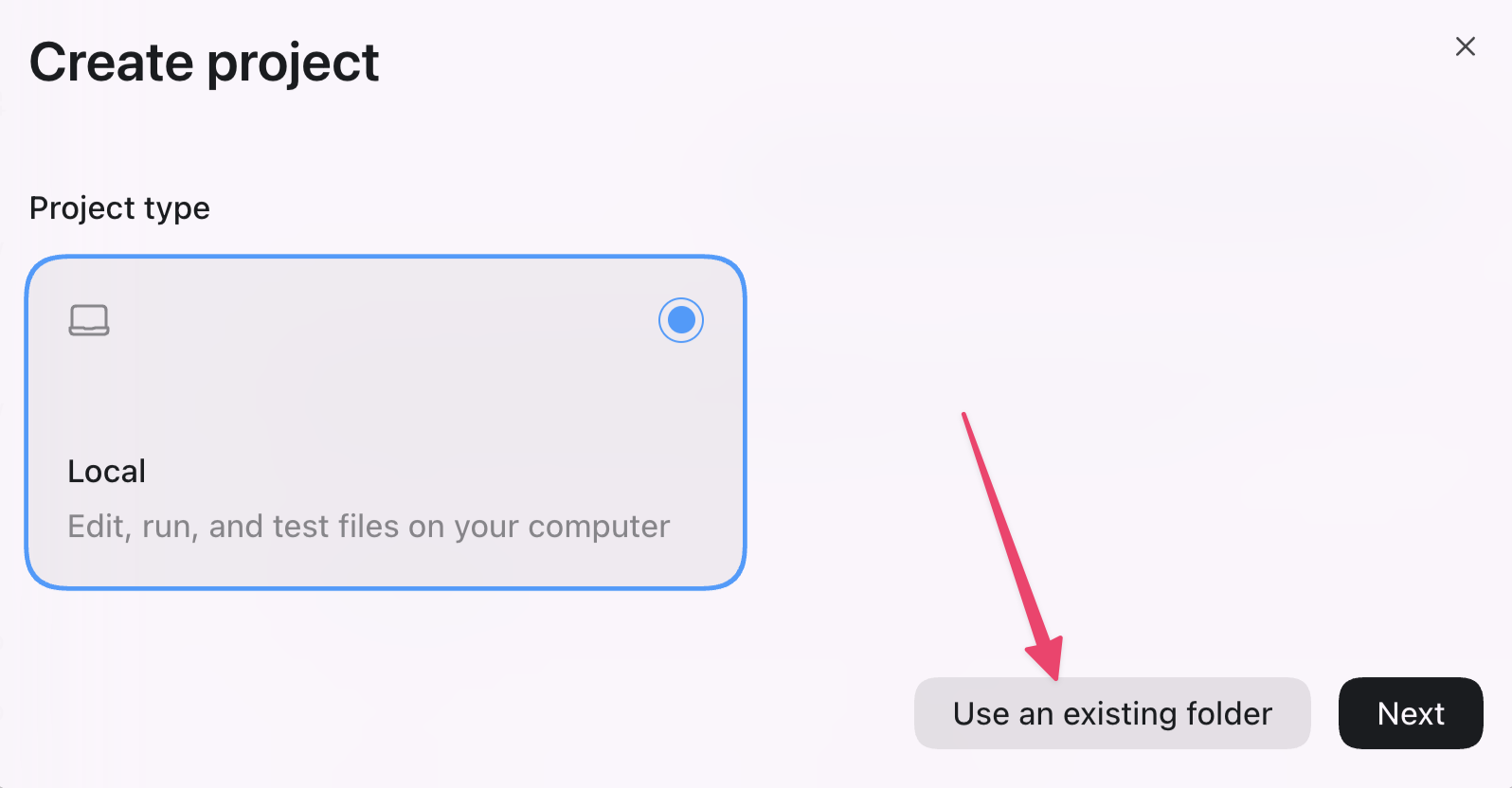
Klikk på pluss-symbolet ved siden av Projects i venstremenyen, og deretter Use an existing folder og velg mappen du ønsker å gi Codex tilgang til.
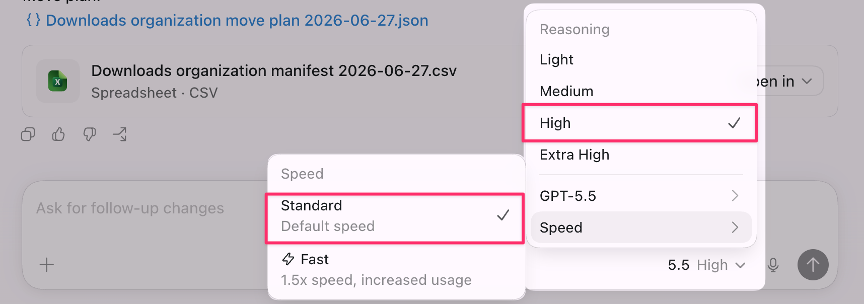
Standardinnstillingene i Codex hos meg var:
Thinking effort: Ekstra høy → jeg endret dette til Høy ettersom det er tilstrekkelig for dette use-caset
Hastighet: Rask → jeg endret til Standard
Begge endringene bidrar til lavere token-bruk.
Logg inn eller opprett en gratis konto for å fortsette.
Ingen prøveperiode, ingen kredittkort, ingen obligatorisk nyhetsbrev.
