
Laster...

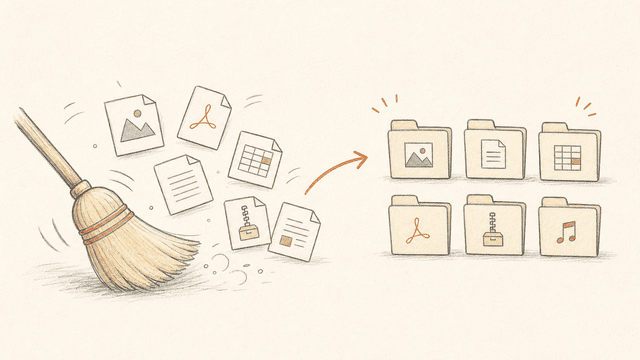
Et konkret test-case som viser hvordan du kan bruke Claude Cowork til å analysere, organisere og automatisere filopprydding.
Denne artikkelen er ment å fungere som en test-case som du kan gjennomføre selv for å bli kjent med mulighetene i Claude Cowork i praksis. Den er skrevet for kontoransatte og andre kunnskapsarbeidere uten teknisk bakgrunn.
Claude Cowork er en desktop-app der Claude jobber direkte med filene og mappene på PC-en din, i stedet for bare å svare deg i en chat. Cowork får bare tilgang til mappen du selv velger, ikke resten av maskinen, så den kan oppleves mye tryggere for nybegynnere enn Claude Code. Denne artikkelen forklarer hvordan du lett kan teste og komme i gang med Claude Cowork basert på et konkret og lettforståelig use-case som kan gjennomføres på cirka 20-30 minutter (avhengig av størrelsen og kompleksiteten i testmappen du velger).
Jeg har valgt et test-scenario som er gjenkjennelig for absolutt alle som jobber med en datamaskin, uansett rolle og bransje: analyse og organisering av filer i en rotete mappe.
Jeg går steg for steg gjennom hvordan jeg brukte Claude Cowork til å:
Analysere innholdet i en mappe
Gi meg en oversikt over funnene i Excel-format
Foreslå en bedre og mer logisk mappestruktur som gjør mappen enklere å navigere i
Flytte og organisere filene inn i den nye strukturen
Opprette en skill (ferdig arbeidsoppskrift) jeg kan bruke ved behov for å holde mappen ryddig over tid
Opprette en automatisk oppgave som kjører en månedlig opprydding i mappen
Ved å følge stegene i veiledningen vil du:
Forstå forskjellen mellom Claude Cowork og en vanlig AI-chatbot (som Claude-chat, ChatGPT eller Copilot)
Bli kjent med hvordan du kan bruke Cowork til å jobbe med lokale filer på maskinen din
Få erfaring med agentiske verktøy (som kan utføre handlinger utenfor chatvinduet)
Lære hvordan du lager en gjenbrukbar skill du kan bruke ved behov, eller en automatisk oppgave som kjører av seg selv basert på valgte tidsintervaller eller datoer
AILO har også en mer omfattende guide for grundigere oppsett av Cowork som arbeidsverktøy: «Slik bruker du Claude Cowork». Den tar deg gjennom hvordan du strukturerer en Cowork-mappe, lager kontekstfiler, og legger inn instruksjoner på ulike nivåer. Målet der er å sette opp Cowork som en fast assistent som kjenner deg og arbeidsstilen din. Jeg anbefaler å legge den på leselisten hvis du vil lære enda mer om effektivt oppsett av Cowork på tvers av mange ulike scenarioer.
Du trenger ikke spesielle forkunnskaper for å følge denne artikkelen, utover litt erfaring med vanlige AI-chatbots. Claude Cowork er ikke tilgjengelig fra nettleser, så du må laste ned og installere Claude desktop-appen.
Installasjon
Cowork er en del av Claude desktop-appen. Last ned appen fra claude.com/download, installer den og logg inn med Claude-brukeren din. Åpne appen og klikk på Cowork-fanen.
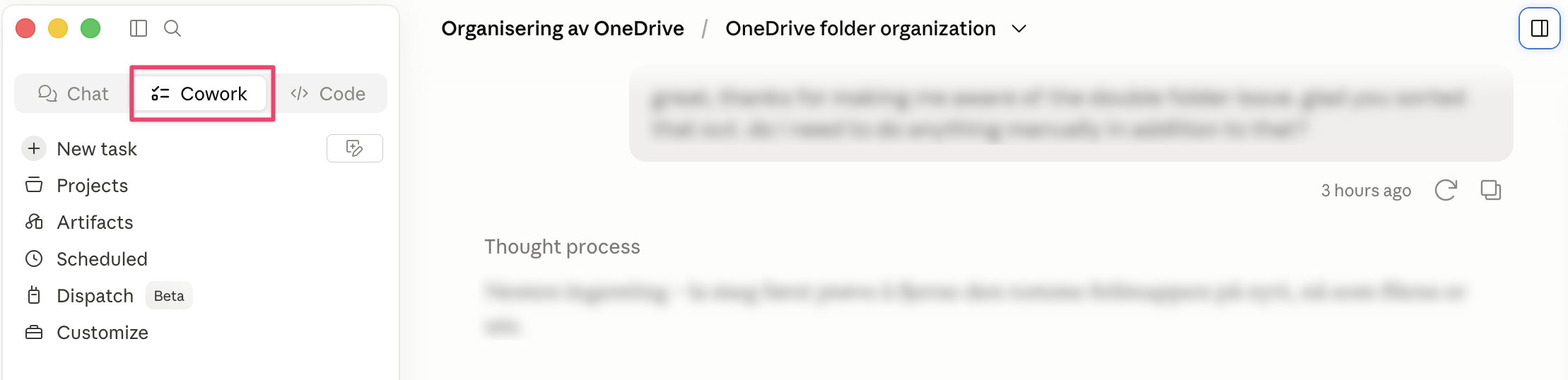
Obs! For å bruke Cowork trenger du et betalt Claude-abonnement (Pro, Max, Team eller Enterprise).
Mappen du velger for dette test-caset bør oppfylle tre krav:
Den bør være en lav-risiko-mappe uten kritisk innhold, slik at du kan teste fritt.
Den bør ikke inneholde sensitiv informasjon.
Den bør ha nok innhold til at det gir mening å teste analyse og organisering av filer.
Mitt valg: Jeg bruker OneDrive-mappen min. Jeg har gått over til Google Workspace for bedrifter, så OneDrive er ikke lenger stedet jeg lagrer viktige arbeidsfiler. Det har blitt en slags testmiljø der jeg tester Copilot og andre AI-verktøy. Den passer derfor perfekt: full av tilfeldig innhold, men uten noe kritisk eller sensitivt.
Tips! Har du ikke en passende lav-risiko-mappe? Opprett en testmappe og kopier inn noen titalls filer. Kall den for eksempel «Cowork Testmappe».
Cowork jobber med mapper som ligger lokalt på PC-en din. OneDrive og Google Drive er skytjenester (filene lagres i skyen, ikke på PC-en din), men du kan sette opp synkronisering av filene til PC-en. På den måten får du tilgang til skyfilene dine fra Finder (på Mac) eller Filutforsker (på Windows). Dette er en forutsetning for å gi Cowork tilgang til mappen ved bruk av den metoden jeg beskriver i denne artikkelen (og ikke Connectors). Så lenge skymappen din er synkronisert til maskinen, kan Cowork altså jobbe med den akkurat som en hvilken som helst annen lokal mappe. Endringene Cowork gjør, synkroniseres tilbake til skyen og til de andre enhetene dine, akkurat som vanlig.
Opprett et Cowork-prosjekt og koble det til mappen du valgte. Cowork får da tilgang til å lese og gjøre endringer i kun denne ene mappen.
Slik oppretter du prosjektet:
Åpne Claude-appen → velg Cowork → klikk Projects → velg New Project.
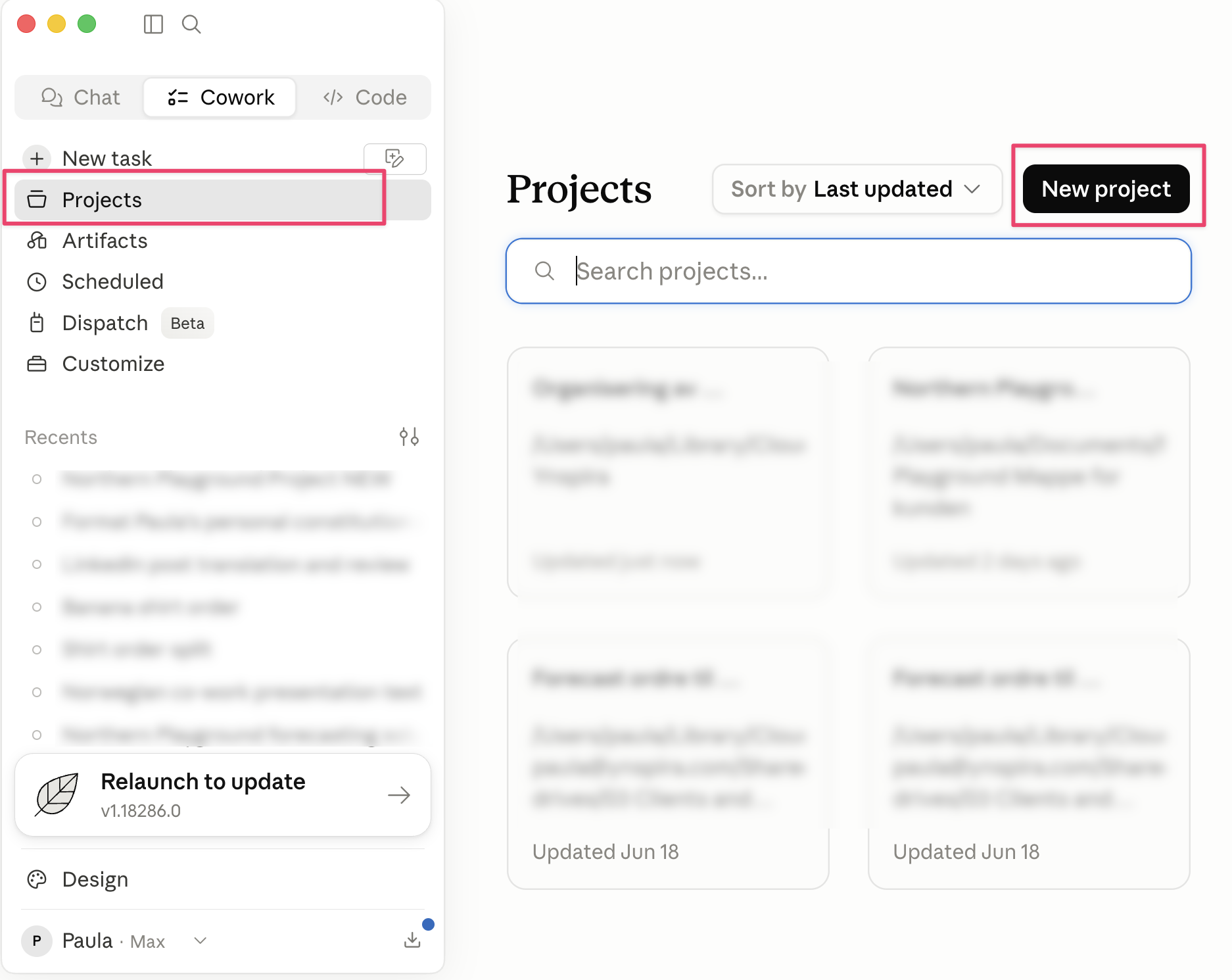
Deretter velger du «Use existing folder», og velger mappen du ønsker å knytte prosjektet til.
Cowork kan bare lese filer som ligger lagret lokalt på maskinen. Filer som er «kun på nett» (ikke lastet ned) må hentes ned først. Slik ser du forskjellen:
På Mac (Finder):
☁️ Sky-ikon ved filen = kun på nett → kan ikke åpnes
Tomt felt (ingen ikon) = ligger lokalt → kan åpnes
🟢 Grønn sirkel med hake = alltid lokal → kan åpnes
På Windows (Utforsker):
☁️ Blå sky = kun på nett → kan ikke åpnes
✔️ Grønn hake i hvit sirkel = lastet ned lokalt → kan åpnes
✅ Hvit hake i grønn sirkel = alltid lokal → kan åpnes
Slik gjør du en mappe eller en fil lesbar for Claude Cowork: Høyreklikk filen eller mappen → velg «Behold alltid på denne enheten». OneDrive laster den ned, og sky-ikonet blir borte (Mac) / blir til en grønn hake (Windows).
Logg inn eller opprett en gratis konto for å fortsette.
Ingen prøveperiode, ingen kredittkort, ingen obligatorisk nyhetsbrev.
