
Laster...


Denne artikkelen inneholder subjektive vurderinger og påstander.
NotebookLM er kanskje det mest undervurderte og underbrukte verktøyet i dagens AI-landskap.
Målet med denne guiden er å hjelpe deg som ikke har brukt NotebookLM ennå, eller som bare har brukt det litt og tilfeldig (slik jeg gjorde i starten), med å:
Forstå hva dette verktøyet faktisk er laget for
Når du bør bruke det, og til hva
Bruke det på en smart og ryddig måte
Mange kjenner NotebookLM som verktøyet som lager podcast fra tekst. Men dette er bare toppen av isfjellet. NotebookLM har en haug av andre muligheter og bruksområdet som gjør dette verktøyet til et av de mest nyttige på markedet.
Guiden består av 5 deler:
Hva er NotebookLM og hvordan er den strukturert?
Hva kan du bruke NotebookLM til?
Hvordan bruker du den på en smart måte?
Hva skiller NotebookLM fra andre AI-verktøy?
Viktigste tips: kort oppsummert.
NotebookLM er Googles AI-verktøy for research, kunnskapsarbeid og innholdsproduksjon. Tenk på det som et AI-arbeidsrom for et prosjekt, tema eller fagområde. Ikke først og fremst et sted for å lagre filer, men et sted for å jobbe aktivt med innholdet du allerede har.
Når du legger inn kildene dine, kan NotebookLM hjelpe deg med å se mønstre, koblinger og sammenhenger på tvers av materialet. Du kan bruke det til å grave dypere, sammenligne perspektiver, stille spørsmål og oppdage ting du kanskje ikke hadde sett selv.
Det gjør verktøyet spesielt nyttig når du har flere kilder du vil forstå og bearbeide over tid, for eksempel i et prosjekt, en researchprosess eller et fagområde du vil fordype deg i.
I tillegg kan NotebookLM gjøre materialet ditt om til nye og mer engasjerende formater, som presentasjoner, audio-sammendrag, tankekart, infografikk, flashcards og mer.
Bruk NotebookLM når du vil jobbe ordentlig med et materiale over tid, ikke bare når du har et enkelt spørsmål.
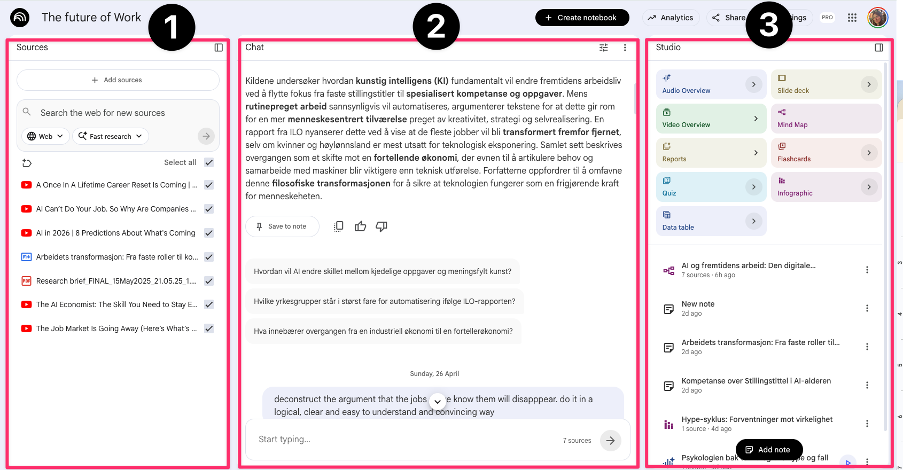
Kilder – i venstrepanelet. Kilder er kjerneinnholdet i notatblokken din, som brukes som grunnlag for alle chatsamtaler og ting du produserer i Studio den aktuelle notatblokken.
Chatten – i midten. Her kan du snakke med AI om materialet i kildene og stille detaljerte spørsmål.
Studio – i høyrepanelet. Dette er “produksjonsområdet”, hvor du lager ting basert på kildene dine.
Bruker du Google på jobb? Da kan du bruke NotebookLM til å organisere og sparre med AI om prosjektene du jobber med. Legg inn relevante kilder, og bruk NotebookLM til å bearbeide informasjonen, grave inn i innholdet, få mer innsikt og avdekke sammenhenger.
Lag egne notebooks for temaer du vil forstå bedre. Legg inn artikler, videoer og annet innhold du allerede har på lese- eller watchlisten din, og bruk NotebookLM til å utforske kildene, lage tankekart og bearbeide temaet fra flere vinkler. Du kan også lage og gå gjennom rapporter og visuelle presentasjoner, samt legge til egne notater og refleksjoner i notebooken.
Logg inn eller opprett en gratis konto for å fortsette.
Ingen prøveperiode, ingen kredittkort, ingen obligatorisk nyhetsbrev.
