
Laster...

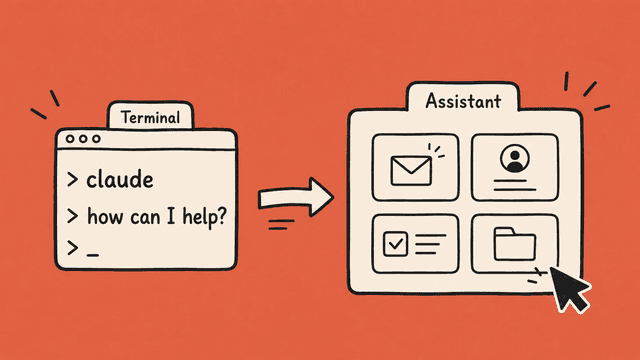
Claude Code kan være mye mer enn et verktøy for utviklere. Når det settes opp riktig, kan det også fungere som en personlig assistent som kjenner deg, kobler seg til verktøyene dine og kan faktisk gjøre oppgaver for deg.
Denne guiden er laget for nybegynnere. Den forklarer oppsettet på en enkel og praktisk måte, uten å forutsette at du har brukt Claude Code eller vært i en terminal før.
Claude Code er en terminalbasert versjon av Claude som jobber direkte i mapper og filer på maskinen din. Det betyr at det ikke bare er en chat du skriver til i nettleseren. Det er et arbeidsverktøy som kan lese filer, opprette filer, redigere innhold og bruke ulike integrasjoner.
Det er også viktig å vite at Claude Code ikke er det samme som Claude i nettleseren. Selv om du logger inn med samme konto, fungerer ikke hukommelsen likt. Claude Code arver ingen minner fra det du har gjort i vanlig chat, den starter helt på scratch. Derfor må Claude Code få kontekst om deg på en annen måte hvis det skal bli en god personlig assistent.
Før du starter trenger du følgende:
en Mac, Windows eller Linux-maskin
en Claude-konto med Pro abonnement eller oppover
en idé om hva assistenten skal brukes til
For de fleste vil abonnement være det naturlige valget. Det er som regel enklere og mye rimeligere enn å bruke API-betaling.
NB: Anthropic har nylig gjort noen endringer på Pro abonnementet hvor noen nye kunder ikke har tilgang til Claude Code. Den eneste måten å finne ut om dette gjelder deg er å teste.
Installasjonen av Claude Code gjøre i terminalen på maskinen din. Hva er terminalen, lurer du kanskje på?
Terminalen er et tekstbasert vindu på maskinen der du skriver kommandoer i stedet for å klikke. På Mac heter programmet Terminal, på Windows brukes PowerShell eller Windows Terminal. I praksis trenger du bare å kopiere inn kommandoene fra guiden under og trykke enter.
Velg ditt operativsystem under.
På Mac limer du inn kommandoen under i terminalen og trykker enter:
curl -fsSL https://claude.ai/install.sh | bash
Når installasjonen er ferdig, kan det hende terminalen fortsatt ikke finner Claude Code med en gang. Du vil da få en melding med “Setup notes” som ber deg lime inn en kode til. På mac er koden som følger:
echo 'export PATH="$HOME/.local/bin:$PATH"' >> ~/.zshrc && source ~/.zshrc
Lim inn koden, trykk enter, og Claude Code er klart til bruk.
Start Claude Code ved å skrive claude i Terminalen og klikk enter.
Velg ønsket visuelt tema (f.eks. Light mode eller Dark mode) med piltastene.
Du blir bedt om å logge inn. Velg alternativet "Primary: Claude account with subscription".
Nettleseren din vil åpne seg automatisk. Godkjenn innloggingen (Authorize).
Lukk nettleservinduet og gå tilbake til Terminalen. Trykk Enter for å godta sikkerhetsvarsler og anbefalte innstillinger.
Trykk enter igjen om du blir spurt om du stoler på mappen som er valgt
I Windows PowerShell limer du inn følgende:
irm https://claude.ai/install.ps1 | iex
Claude Code krever git-bash er installert for å kjøre, så dersom du får feilmelding når du kjører kommandoen ovenfor så må du installere det først:
Velg det øverste valget der det står “Click here to download the latest…”
Start installasjonen, og klikk neste på alle valg (velg alle standardvalg)
Velg Launch Git Bash når installasjonen er fullført
Når git-bash er installert går du tilbake til den første terminalen (PowerShell) og starter installasjonen igjen: irm https://claude.ai/install.ps1 | iex
Du vil nå få Setup notes med en ting til du må gjøre før Claude Code er ferdig satt opp:
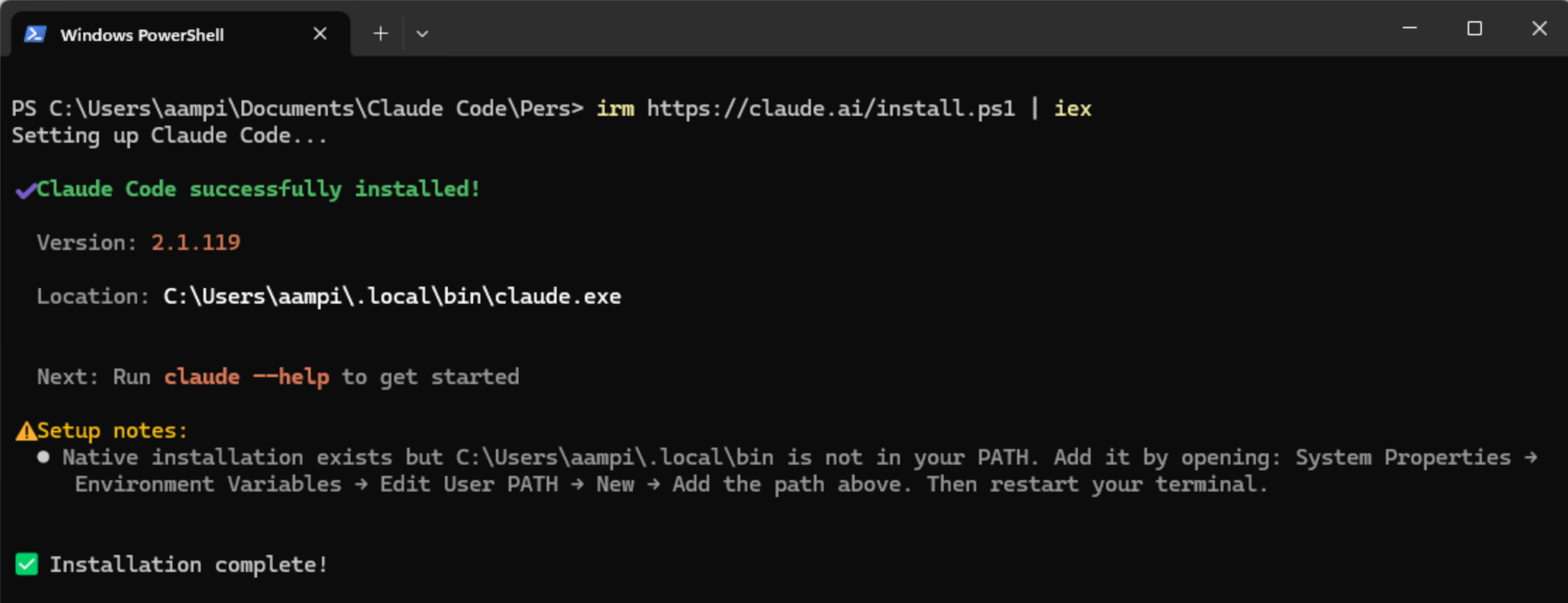
Gjør følgende:
Kopier stien som ligger under Setup notes (hos meg: C:\Users\aampi.local\bin)
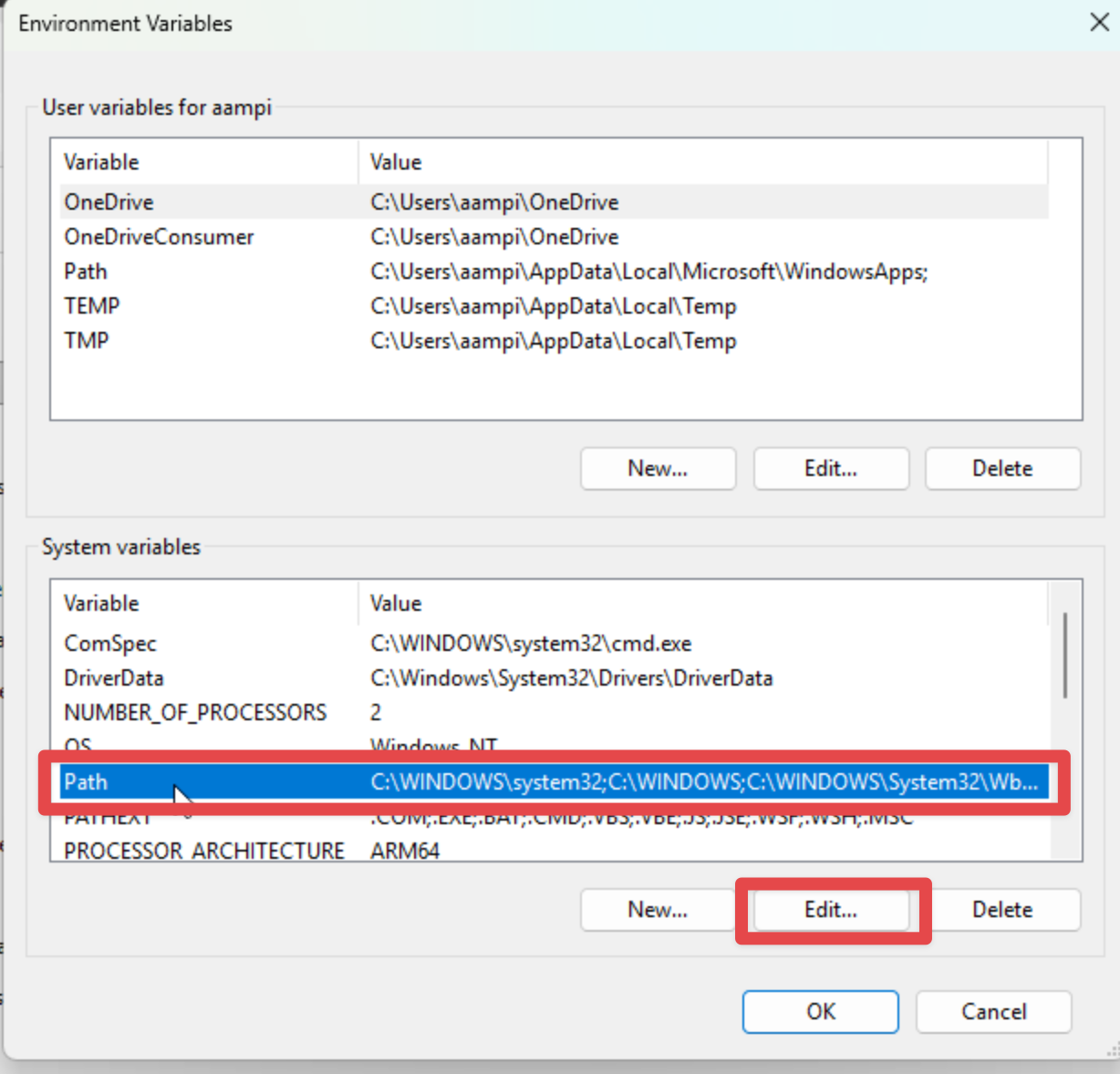
Åpne start menyen og søk etter environment variables, og åpne “Edit the system environment variables”
Klikk “Environment variables” nede til høyre
Se etter “Path” under System variables og klikk Edit
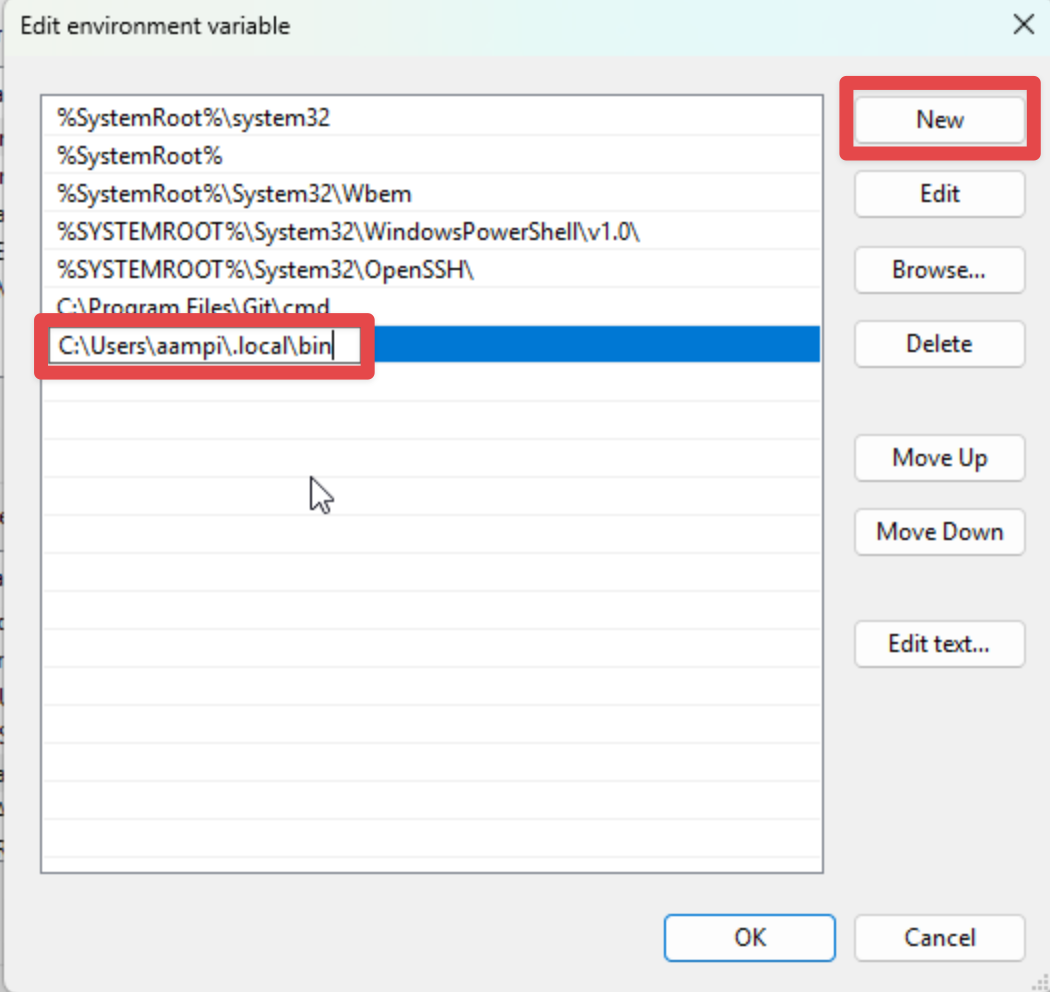
Klikk OK på alle vinduer til du er ute av alle vinduene du akkurat åpnet
Lukk terminalen og åpne PowerShell på nytt
Nå er Claude Code installert og du er klar til å fortsette.
Logg inn eller opprett en gratis konto for å fortsette.
Ingen prøveperiode, ingen kredittkort, ingen obligatorisk nyhetsbrev.
