
Laster...


Copilot Notebooks er et verktøy det er lett å forelske seg i, når du bruker det riktig (og tro meg, det er ikke ofte jeg kommer med slike påstander om Microsoft Copilot).
Mange som prøver Copilot Notebooks for første gang bruker verktøyet suboptimalt. De fyller en notebook med lavkvalitet-kilder, hopper over instruksjonsfeltet, eller blander flere prosjekter i samme notebook. Deretter konkluderer de at verktøyet ikke var verdt tiden deres likevel.
Formålet med denne guiden er å vise deg hvordan du bruker verktøyet riktig slik at du får mest mulig ut av det, og ikke går glipp av mulighetene det gir.
Guiden starter med en kort og praktisk introduksjon til den viktigste funksjonaliteten i Copilot Notebooks. Deretter går jeg gjennom 5 vurderinger du bør ta stilling til når du setter opp en notebook. Til slutt, oppsummerer jeg de vanligste feilene du bør unngå.
Microsoft beskriver verktøyet som «et AI-drevet arbeidsområde der du kan samle innhold og kilder, slik at Copilot kan forstå hele bildet og gi deg mer relevante, kontekstavhengige svar.»
Vurder å opprette en notebook når du eller teamet ditt jobber med et tema, et prosjekt eller et fagområde over en lengre periode. Copilot Notebooks er spesielt nyttig hvis du vil sette deg dypere inn i kildene, oppdage sammenhenger eller mønstre du ikke har sett før, eller rett og slett når du ønsker at Copilot chat svarer utelukkende basert på kildene du har lagt til.
Obs! Copilot Notebooks støtter foreløpig ikke ekstern deling – du kan kun dele en notebook med personer i organisasjonen din.
Du finner det i:
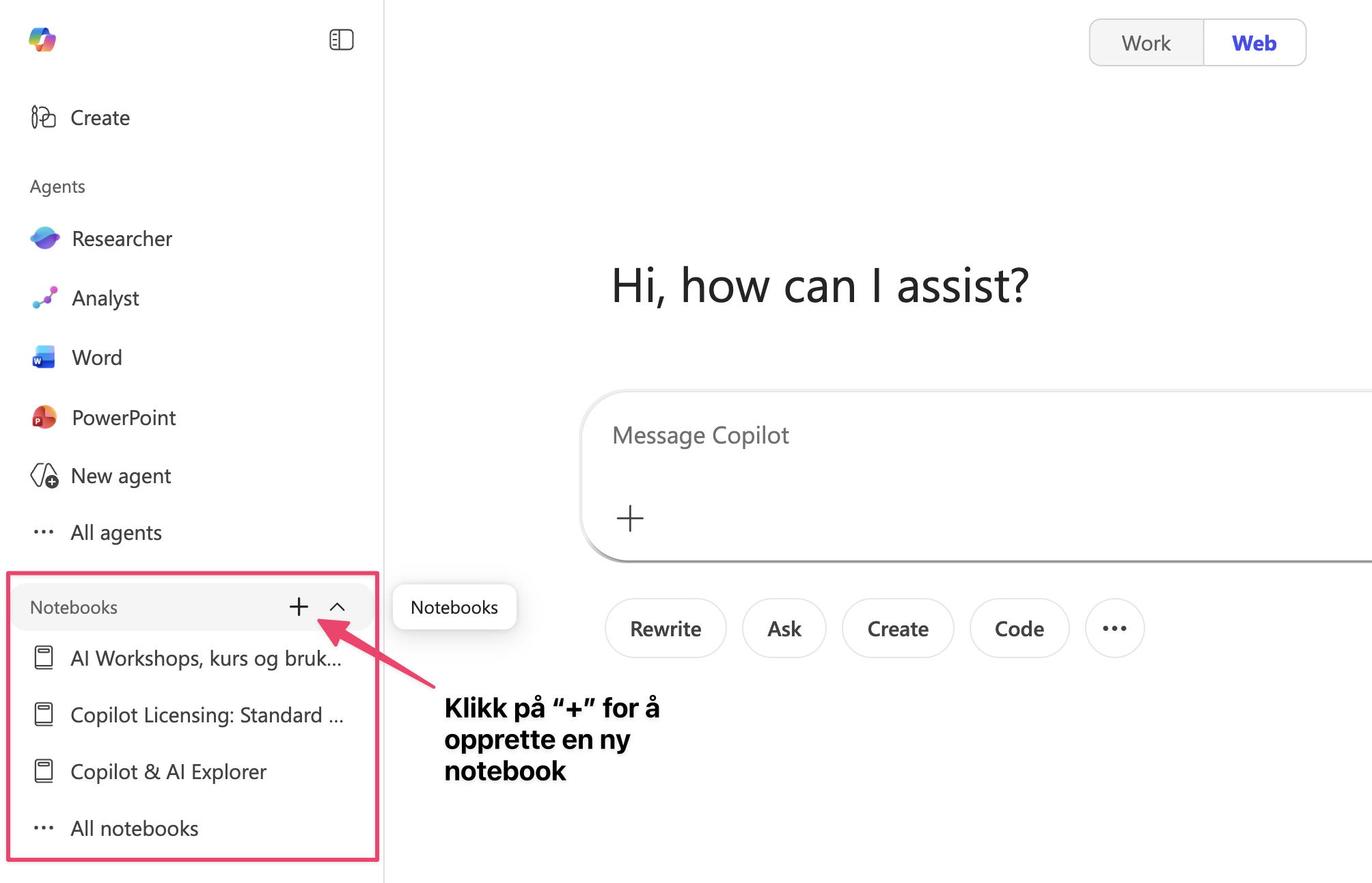
Variant A: Slik navigerer du til Notebooks i den gamle versjonen:
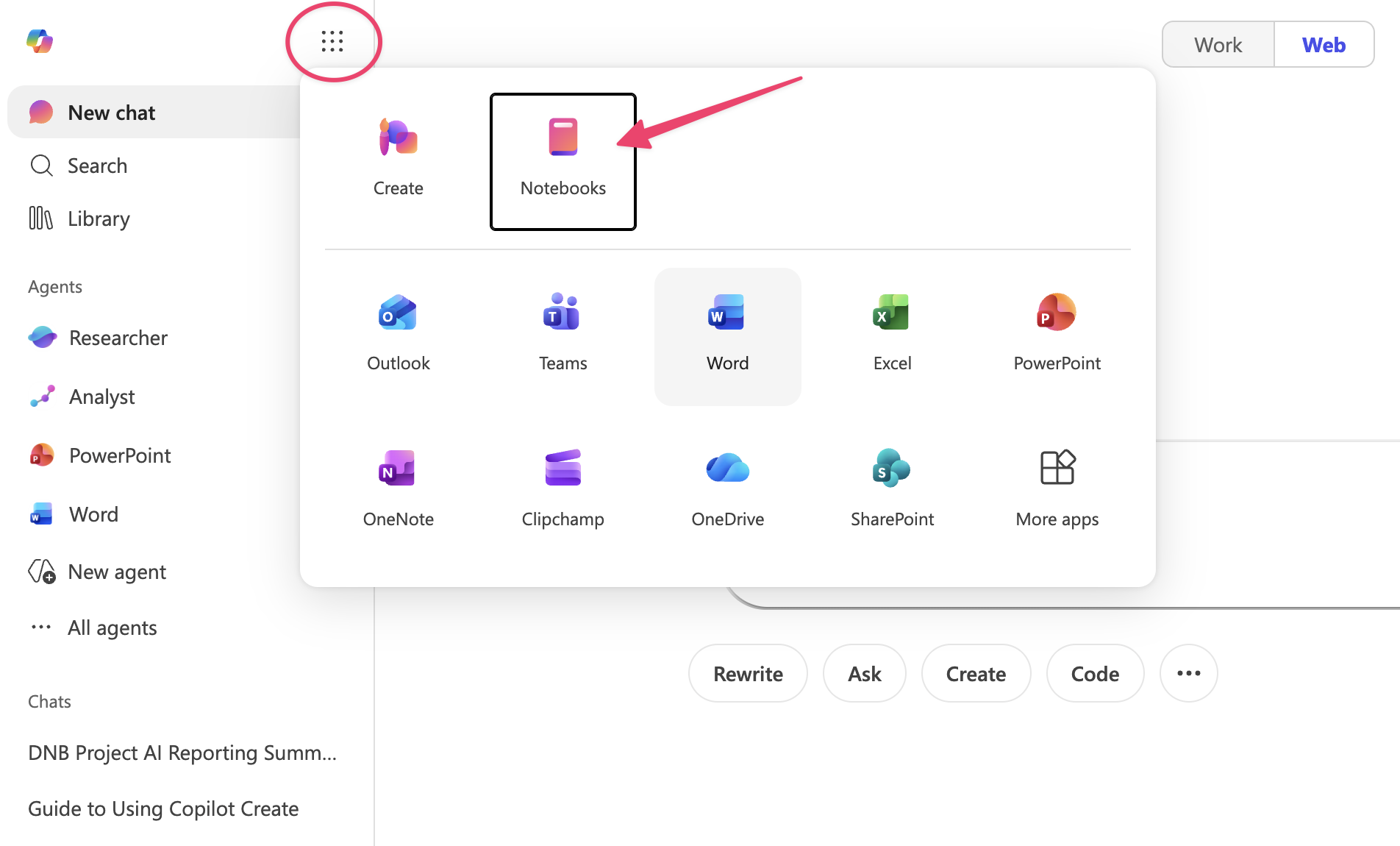
Variant B: Slik navigerer du til Notebooks i den nye versjonen:
Grensesnittet til en notebook består av tre hoved-deler:
1. Venstresiden – her legger du til og administrerer kilder.
Hva kan du legge til som kilder? Filer, lenker og annet innhold som e-poster, Teams-møter, hele SharePoint-områder og vanlige nettsider.
Obs! Det du produserer havner også i venstrekolonnen (over kildene).
2. Den midterste delen – produksjonsområdet ditt.
Her kan du raskt lage Word-dokumenter, presentasjoner, audio-oppsummeringer, mind maps og mer, basert på kildene dine. Du klikker på formatet du vil ha, og Copilot genererer utkastet for deg. Det du lager her bør selvfølgelig ikke betraktes som en ferdig leveranse, men heller som utkast du kan jobbe med videre.
Logg inn eller opprett en gratis konto for å fortsette.
Ingen prøveperiode, ingen kredittkort, ingen obligatorisk nyhetsbrev.
